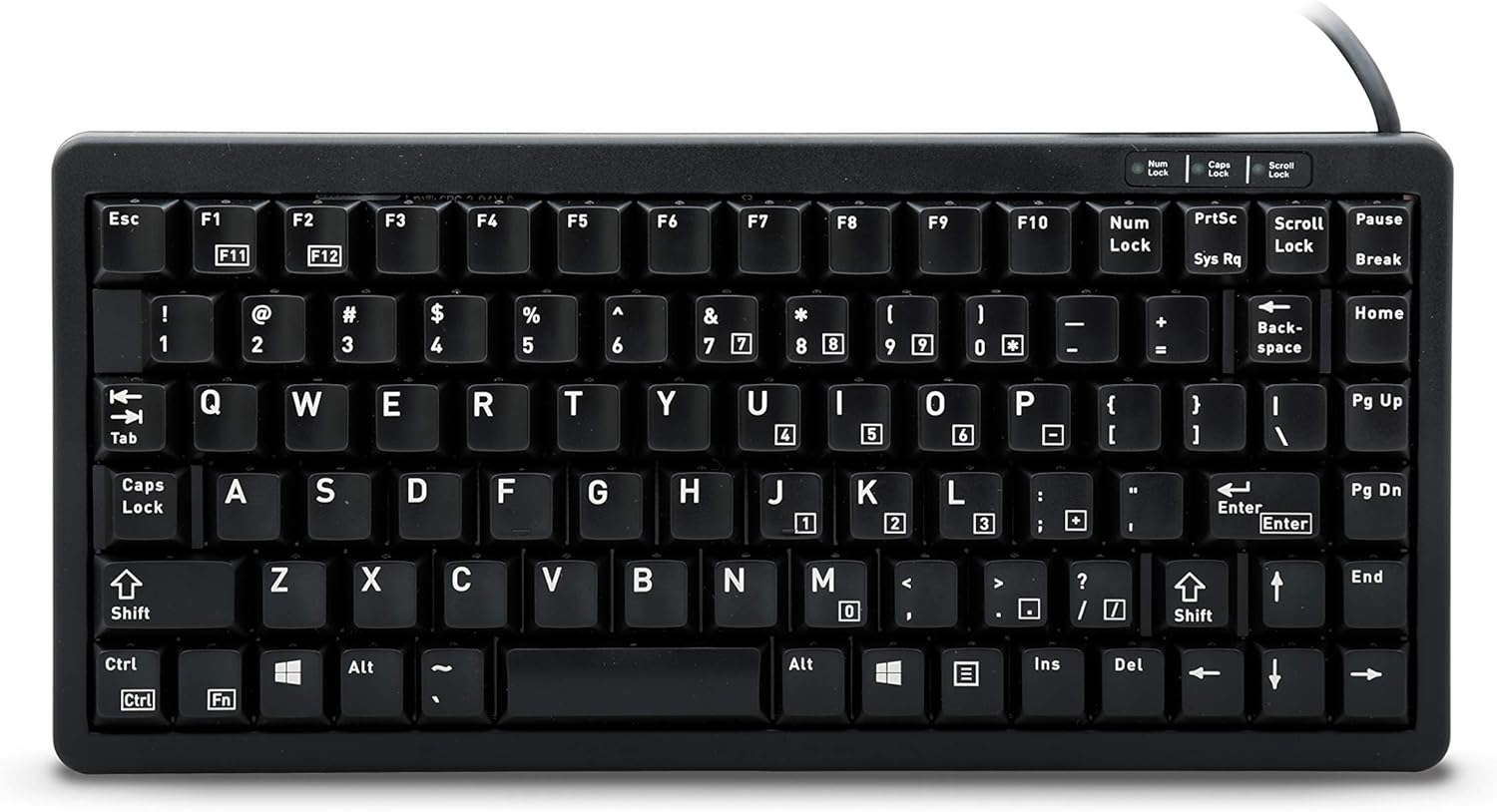
Cara Mengatasi Keyboard Laptop Tidak Berfungsi dengan Mudah dan Cepat bisa menjadi solusi yang sangat penting bagi pengguna laptop yang mengalami masalah pada keyboard. Masalah ini sering terjadi akibat berbagai faktor seperti kabel yang longgar, kesalahan driver, atau bahkan kerusakan fisik. Dengan mengetahui langkah-langkah yang tepat, pengguna dapat memperbaiki masalah tersebut tanpa harus membawa laptop ke tukang service.
Periksa Koneksi dan Pemasangan Keyboard
Salah satu hal pertama yang perlu diperiksa adalah koneksi antara keyboard dan motherboard laptop. Jika laptop memiliki keyboard eksternal, pastikan kabelnya terhubung dengan baik ke port USB atau port lainnya. Untuk laptop dengan keyboard internal, coba lepas dan pasang kembali komponen tersebut jika memungkinkan. Pastikan tidak ada debu atau kotoran yang mengganggu koneksi.
Gunakan Keyboard Eksternal sebagai Alternatif
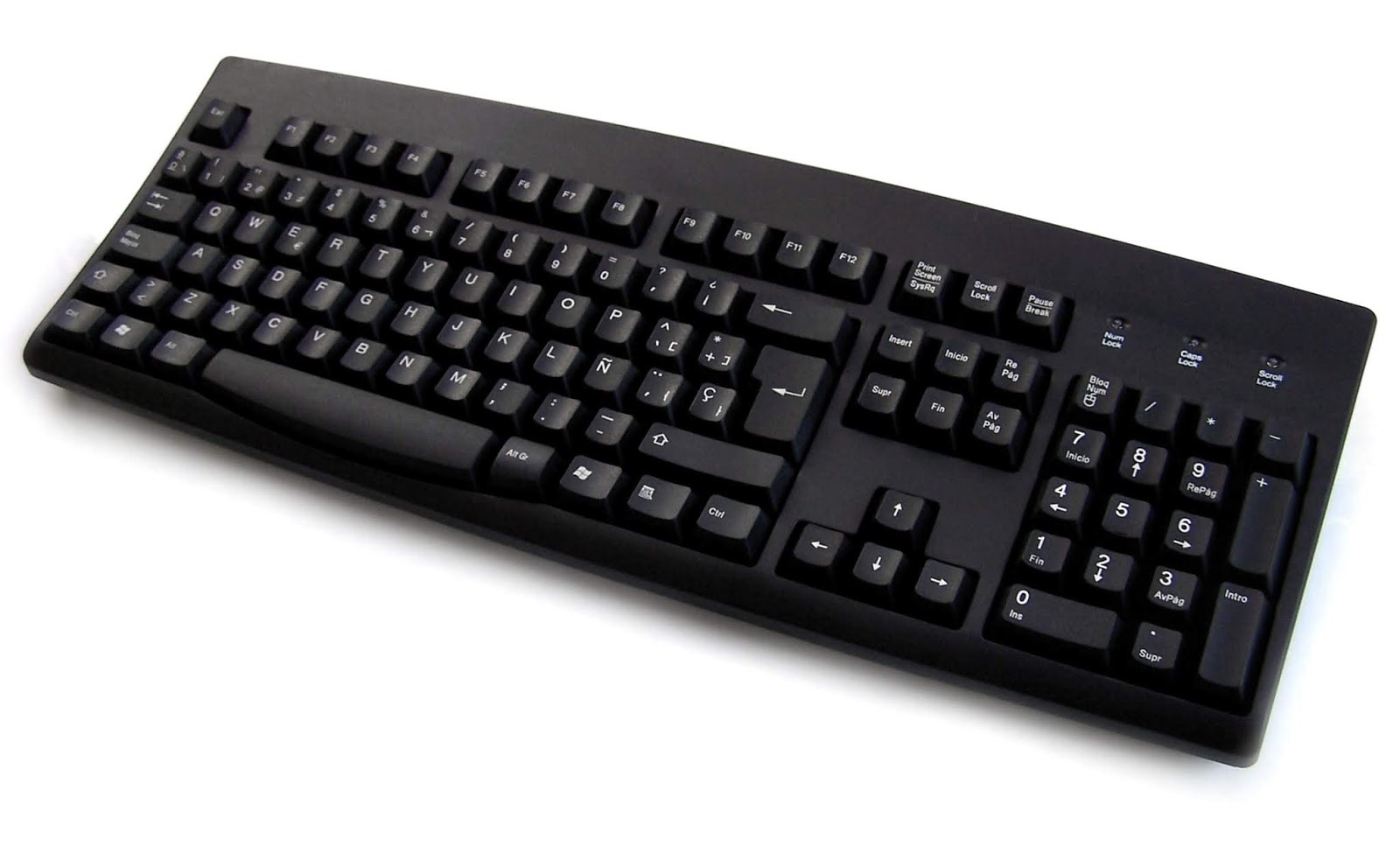
Jika keyboard laptop tetap tidak berfungsi setelah pemeriksaan awal, gunakan keyboard eksternal sebagai alternatif sementara. Ini akan memudahkan pengguna dalam mengakses sistem operasi dan melakukan perbaikan lebih lanjut. Pastikan keyboard eksternal terhubung dengan baik dan diakui oleh sistem.
Perbarui atau Instal Ulang Driver Keyboard

Masalah driver juga bisa menjadi penyebab keyboard tidak berfungsi. Buka Device Manager melalui menu Start dan cari opsi “Keyboards”. Klik kanan pada nama keyboard dan pilih “Update driver” untuk memperbarui driver secara otomatis. Jika tidak berhasil, coba uninstall driver dan instal ulang dari situs resmi produsen laptop.
Lakukan Tes dengan Mode Aman (Safe Mode)
Coba masuk ke mode aman untuk melihat apakah keyboard bekerja dengan baik. Mode ini memuat sistem operasi hanya dengan driver dasar, sehingga memudahkan identifikasi masalah. Jika keyboard berfungsi di mode aman, kemungkinan besar masalah berasal dari perangkat lunak atau konfigurasi sistem.
Periksa Pengaturan Sistem Operasi

Beberapa pengaturan di sistem operasi bisa menyebabkan keyboard tidak berfungsi. Pastikan opsi “On-Screen Keyboard” tidak dimatikan dan cek pengaturan layar sentuh jika laptop memiliki layar sentuh. Selain itu, periksa pengaturan keyboard di Control Panel atau Settings untuk memastikan semua fungsi aktif.
Bersihkan Keyboard Secara Berkala
Debu, kotoran, atau cairan yang masuk ke dalam keyboard bisa menyebabkan kerusakan. Bersihkan keyboard secara berkala dengan menggunakan sikat kecil atau alat pembersih khusus. Hindari menggunkan air langsung karena bisa merusak komponen elektronik di dalamnya.
Hubungi Layanan Teknis Jika Masalah Berlanjut
Jika semua langkah di atas tidak berhasil, kemungkinan besar terdapat kerusakan fisik pada keyboard. Dalam situasi ini, sebaiknya hubungi layanan teknis resmi dari produsen laptop untuk mendapatkan perbaikan yang tepat. Jangan mencoba membongkar laptop sendiri karena bisa merusak komponen lainnya.