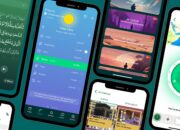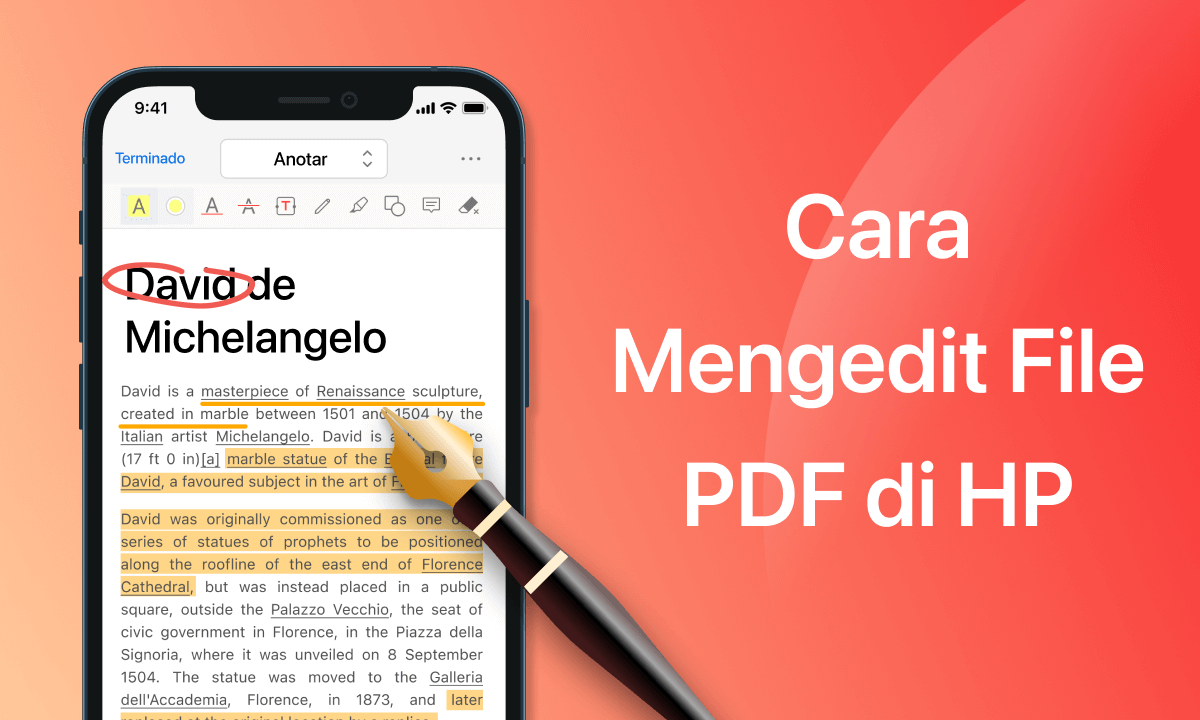
Cara Membuat PDF di HP dengan Mudah dan Cepat menjadi topik yang sangat relevan di era digital saat ini. Banyak orang kini lebih sering menggunakan perangkat ponsel untuk mengakses, mengedit, dan menyimpan dokumen. Salah satu format yang paling umum digunakan adalah PDF (Portable Document Format). Tidak hanya berguna untuk keperluan akademis atau bisnis, PDF juga sangat cocok untuk berbagi file karena bisa dibuka di hampir semua perangkat tanpa kehilangan tata letak. Berikut adalah beberapa cara mudah dan cepat untuk membuat PDF di ponsel Anda.
Langkah-Langkah Membuat PDF di HP
Pertama, pastikan Anda memiliki aplikasi yang mendukung pembuatan PDF. Sebagian besar ponsel modern sudah dilengkapi dengan fitur bawaan untuk mengubah dokumen menjadi PDF. Namun, jika tidak, Anda dapat mengunduh aplikasi seperti Adobe Acrobat Reader, Google Docs, atau aplikasi PDF Creator. Berikut langkah-langkahnya:
- Buka dokumen yang ingin Anda ubah menjadi PDF. Dokumen tersebut bisa berupa teks, gambar, atau file lainnya.
- Pilih opsi “Print” atau “Share” dari menu dokumen. Jika menggunakan aplikasi seperti Google Docs, Anda dapat menekan ikon tiga titik di sudut kanan atas dan memilih “Download” atau “Export as”.
- Pada layar berikutnya, pilih opsi “Save as PDF” atau “Create PDF”. Beberapa aplikasi mungkin meminta Anda untuk memilih lokasi penyimpanan file.
- Setelah selesai, file PDF akan tersimpan di folder yang telah Anda tentukan. Anda dapat membuka file tersebut dengan aplikasi PDF reader apa pun.
Aplikasi yang Direkomendasikan untuk Membuat PDF di HP

Beberapa aplikasi populer yang bisa Anda gunakan untuk membuat PDF di ponsel antara lain:
- Adobe Acrobat Reader: Aplikasi resmi dari Adobe yang memungkinkan Anda mengedit dan mengonversi dokumen menjadi PDF.
- Google Docs: Selain untuk mengedit dokumen, Google Docs juga memiliki fitur untuk mengunduh file dalam format PDF.
- PDF Expert: Aplikasi yang dirancang khusus untuk pengguna iOS dan Android, memberikan kemudahan dalam mengedit dan menciptakan PDF.
- Microsoft Office: Aplikasi Microsoft Word atau Excel juga bisa digunakan untuk menyimpan dokumen sebagai PDF.
Tips Tambahan untuk Membuat PDF yang Berkualitas
Agar hasil PDF yang Anda buat terlihat profesional dan rapi, berikut beberapa tips tambahan:
- Pastikan ukuran dan resolusi dokumen sesuai dengan kebutuhan. Misalnya, untuk dokumen cetak, gunakan resolusi minimal 300 dpi.
- Periksa tata letak dan font agar tidak terjadi kesalahan saat diubah menjadi PDF.
- Gunakan alat pengedit PDF untuk menambahkan watermark, halaman kosong, atau menggabungkan beberapa file PDF menjadi satu.
- Simpan file PDF dengan nama yang jelas dan mudah dikenali, terutama jika Anda sering menggunakannya untuk keperluan bisnis atau akademis.
Manfaat Menggunakan PDF di HP
Menggunakan PDF di ponsel memiliki banyak manfaat. Pertama, PDF mempertahankan tata letak dokumen sehingga tidak berubah meskipun dibuka di perangkat berbeda. Kedua, file PDF umumnya lebih kecil ukurannya dibandingkan format lain, sehingga memudahkan pengiriman melalui email atau media sosial. Ketiga, PDF sangat aman karena tidak mudah diedit oleh pihak ketiga. Terakhir, PDF dapat dibuka di hampir semua perangkat, termasuk komputer, tablet, dan ponsel.