Cara Install WordPress di CPanel dengan Mudah dan Cepat dapat dilakukan oleh siapa saja, bahkan bagi yang baru mengenal dunia web. WordPress adalah platform blogging dan manajemen konten yang sangat populer dan mudah digunakan. Dengan menggunakan CPanel, pengguna dapat dengan cepat menginstal WordPress tanpa perlu memahami kode atau teknologi yang rumit. Proses instalasi ini biasanya hanya membutuhkan beberapa menit dan bisa dilakukan melalui antarmuka grafis yang sederhana.
Langkah-Langkah Instalasi WordPress di CPanel
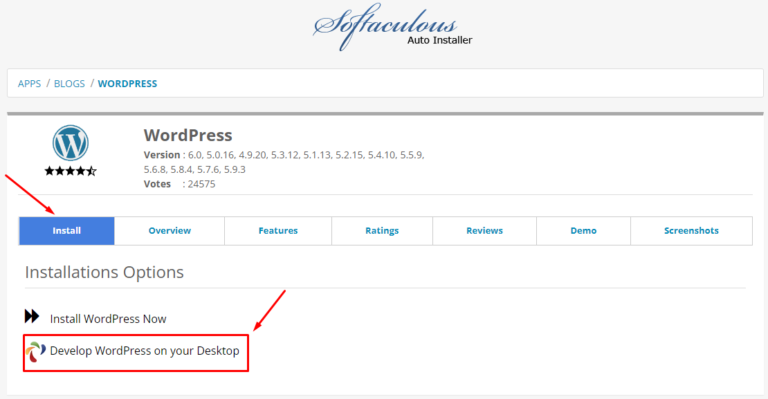
Pertama, Anda perlu masuk ke akun CPanel Anda. Untuk melakukan ini, buka alamat hosting Anda dan masukkan username serta password yang telah diberikan oleh penyedia layanan hosting. Setelah berhasil masuk, cari opsi “Softaculous” atau “Installatron” yang umumnya terletak di bagian “Software” atau “Applications”. Kedua alat ini menyediakan berbagai pilihan aplikasi yang dapat diinstal secara otomatis, termasuk WordPress.
Setelah menemukan opsi instalasi, klik pada ikon WordPress untuk mulai proses instalasi. Di halaman berikutnya, Anda akan diminta untuk mengisi beberapa informasi dasar seperti nama situs, URL, dan detail pengguna. Pastikan untuk mengisi semua kolom dengan benar agar tidak terjadi kesalahan selama instalasi. Jika Anda ingin menggunakan domain utama, pilih opsi “Default Domain” atau sesuaikan dengan domain yang sudah Anda daftarkan.
Selanjutnya, tentukan folder instalasi WordPress. Umumnya, folder default adalah “wordpress”, tetapi Anda juga bisa mengganti nama sesuai kebutuhan. Setelah itu, isi detail admin seperti username, password, dan alamat email. Pastikan password yang Anda gunakan cukup kuat untuk menjaga keamanan situs Anda. Setelah semua informasi diisi, klik tombol “Install” untuk memulai proses instalasi.
[IMAGE: Cara Install WordPress di CPanel dengan Mudah dan Cepat]
Proses instalasi akan berlangsung secara otomatis, dan Anda akan menerima notifikasi bahwa instalasi telah selesai. Setelah selesai, Anda dapat mengakses dashboard WordPress melalui URL yang telah Anda tentukan. Di dashboard, Anda dapat mulai membuat halaman, menambahkan postingan, dan mengatur tema serta plugin sesuai kebutuhan. Selain itu, pastikan untuk mengatur pengaturan dasar seperti pengaturan situs, bahasa, dan waktu.
Tips untuk Memastikan Instalasi Berhasil
Untuk memastikan instalasi WordPress berjalan lancar, pastikan bahwa server Anda mendukung PHP dan MySQL. Versi PHP minimal yang disarankan adalah 7.4, sedangkan versi MySQL minimal adalah 5.6. Jika Anda tidak yakin, hubungi penyedia layanan hosting Anda untuk konfirmasi. Selain itu, pastikan file instalasi WordPress tidak terkena serangan atau virus. Jika Anda menggunakan versi gratis dari WordPress, pastikan untuk menginstalnya melalui CPanel resmi dan tidak dari sumber yang tidak terpercaya.
[IMAGE: Cara Install WordPress di CPanel dengan Mudah dan Cepat]
Jika terjadi error selama instalasi, coba periksa kembali informasi yang Anda masukkan. Error sering terjadi karena kesalahan penulisan username, password, atau domain. Jika masalah berlanjut, coba hapus instalasi dan coba lagi. Jika masih tidak berhasil, hubungi dukungan pelanggan dari penyedia layanan hosting Anda untuk bantuan lebih lanjut.
Beberapa pengguna juga memilih untuk menginstal WordPress secara manual jika mereka lebih nyaman dengan cara tersebut. Namun, metode otomatis melalui CPanel jauh lebih sederhana dan efisien, terutama bagi pemula. Dengan mengikuti langkah-langkah di atas, Anda dapat dengan mudah memiliki situs web berbasis WordPress dalam waktu singkat.