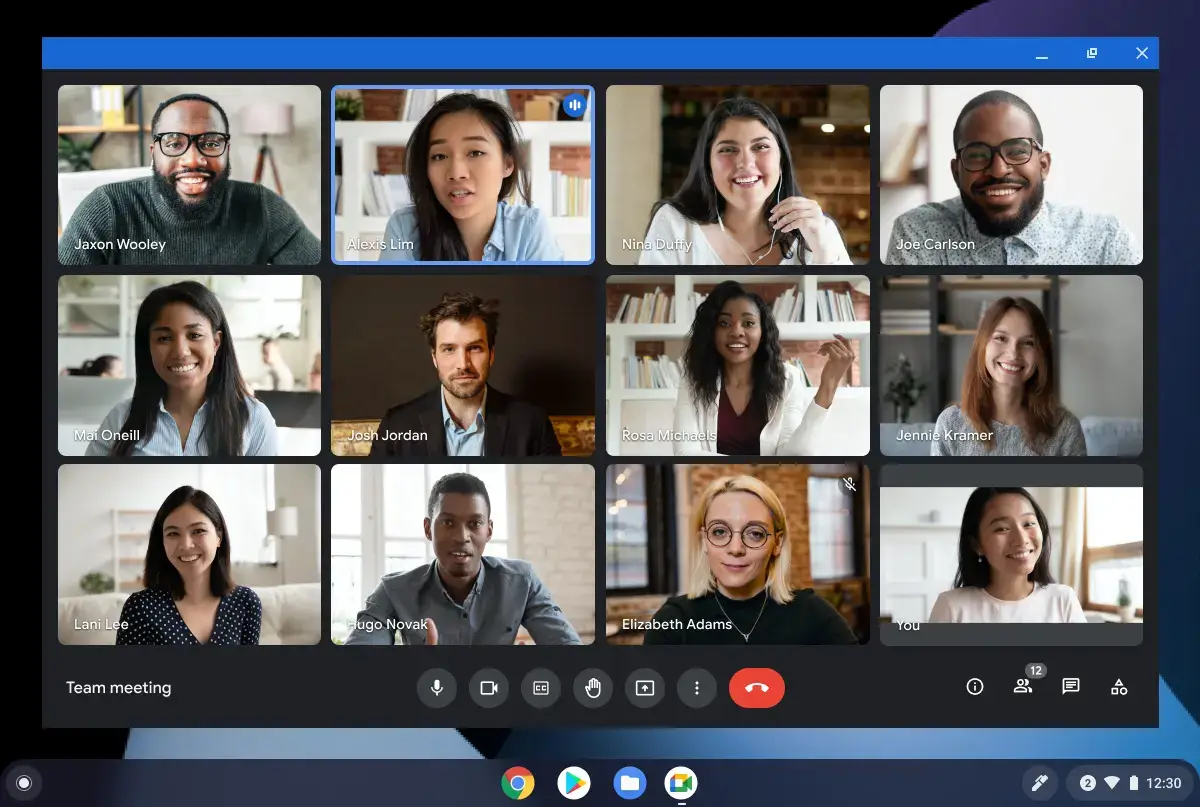
Cara menggunakan Google Meet di laptop dengan mudah dan cepat bisa menjadi solusi ideal untuk kebutuhan rapat virtual, kelas online, atau pertemuan keluarga. Google Meet adalah layanan video konferensi yang disediakan oleh Google, yang sangat cocok digunakan karena antarmuka yang sederhana dan integrasi yang baik dengan akun Google. Berikut langkah-langkah lengkapnya.
Persiapan Awal
Sebelum memulai penggunaan Google Meet, pastikan laptop Anda memiliki koneksi internet stabil dan perangkat lunak browser terbaru seperti Chrome, Firefox, atau Edge. Selain itu, pastikan laptop memiliki kamera dan mikrofon yang berfungsi dengan baik. Jika tidak, Anda bisa menghubungkan perangkat eksternal seperti webcam atau headset.
Langkah 1: Masuk ke Google Meet
Buka browser web di laptop Anda dan kunjungi situs resmi Google Meet melalui alamat meet.google.com. Setelah itu, klik tombol “Buat Rapat” atau “Gabung ke Rapat” sesuai kebutuhan. Jika Anda ingin membuat rapat baru, masukkan nama rapat yang ingin Anda buat. Namun, jika ingin bergabung ke rapat yang sudah ada, masukkan kode atau tautan rapat dari penyelenggara.
Langkah 2: Mengatur Pengaturan Audio dan Video
Setelah masuk ke ruang rapat, Anda akan melihat opsi untuk mengaktifkan atau menonaktifkan audio dan video. Pastikan Anda mengklik ikon mikrofon untuk mengaktifkan suara dan ikon kamera untuk mengaktifkan video. Jika tidak ingin dilihat oleh peserta lain, Anda bisa menonaktifkan kamera.
Langkah 3: Berbagi Layar atau Dokumen
Google Meet menyediakan fitur berbagi layar yang sangat berguna untuk presentasi atau menunjukkan dokumen. Klik ikon “Bagikan Layar” di pojok kanan bawah layar. Pilih layar yang ingin dibagikan, lalu klik “Bagikan”. Anda juga bisa membagikan dokumen seperti file PowerPoint atau PDF dengan mengklik ikon “Bagikan File”.
Langkah 4: Menggunakan Fitur Tambahan
Google Meet dilengkapi beberapa fitur tambahan yang bisa meningkatkan pengalaman rapat virtual. Contohnya, fitur “Perekaman” yang memungkinkan Anda merekam rapat untuk referensi nanti. Selain itu, fitur “Chat” bisa digunakan untuk berkomunikasi secara teks selama rapat. Jangan lupa untuk memeriksa pengaturan privasi agar hanya orang yang diundang yang bisa bergabung.
Langkah 5: Menutup atau Keluar dari Rapat
Jika rapat telah selesai, klik tombol “Keluar” di pojok kanan atas layar. Jika ingin menutup aplikasi sepenuhnya, tutup tab browser atau keluar dari akun Google Anda. Pastikan Anda menyimpan file atau catatan penting yang mungkin diperlukan setelah rapat.
Dengan mengikuti langkah-langkah di atas, penggunaan Google Meet di laptop akan menjadi lebih mudah dan efisien. Pastikan untuk selalu memperbarui browser dan perangkat lunak terkait agar tidak mengalami kendala teknis selama penggunaan. Dengan begitu, Anda dapat menjalani rapat virtual dengan lancar dan nyaman.